IntelliJ IDEA에서 Java 프로젝트 개발할 때, 패키지 구조가 기본적으로 압축된 형태(compact mode) 로 표시되는데,
이걸 디렉토리 형태(directory mode) 로 바꾸면 관리하기가 훨씬 편해져요.
이번 글에서는 'Compact Middle Packages' 옵션을 해제하는 방법을 쉽게 설명해볼게요!
1. Compact Middle Packages란?
Compact Middle Packages는 IntelliJ IDEA에서 패키지를 압축해서 보여주는 기능이에요. 예를 들면:
- 기본 설정 (압축된 형태)

- 압축 해제 (디렉토리 형태)
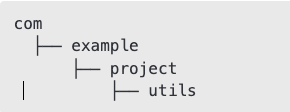
이 옵션을 끄면 패키지를 폴더처럼 볼 수 있어서 프로젝트 관리? 가동성이 좋아집니다.
2. Compact Middle Packages 해제하는 방법
Step 1: 프로젝트 창 열기
- IntelliJ IDEA를 실행하고, Project 창을 엽니다. (단축키: Alt + 1)
Step 2: Tree Appearance 설정 열기 (Windows & macOS)
- Project 창에서 톱니바퀴 아이콘(⚙️) 을 클릭합니다.
- Tree Appearance 메뉴를 선택합니다.
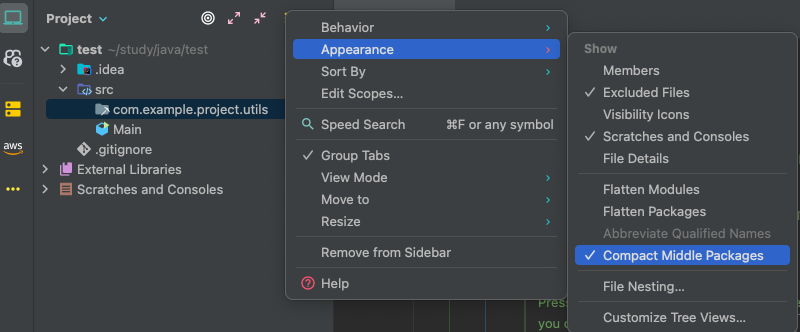
Step 3: Compact Middle Packages 해제하기
- Compact Middle Packages 옵션을 찾고, 체크를 해제합니다.
Step 4: 패키지 구조 확인하기
- 이제 패키지 구조가 디렉토리 형태로 바뀌었는지 확인해보세요.
3. Before & After 비교
Compact Middle Packages 설정 전 (Before)

Compact Middle Packages 설정 후 (After)
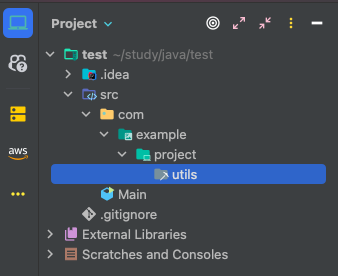
압축된 상태에서는 전체 구조를 한눈에 보기 어려웠는데, 설정을 해제하면 폴더처럼 나뉘어서 가독성이 좋아져요.
개발할 때 더 편하게 쓰고 싶다면 Compact Middle Packages 옵션을 끄는 걸 추천!